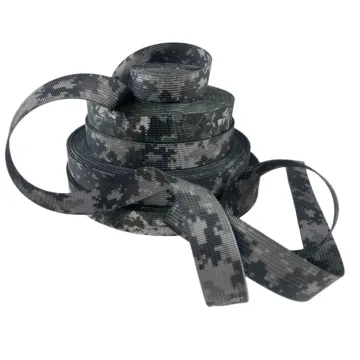
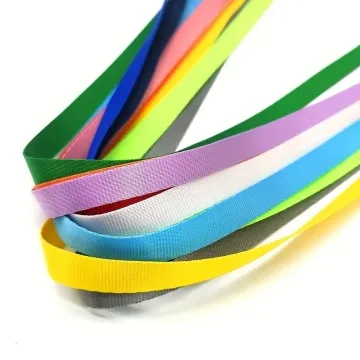
Druckvorlage und Rapport für Gurtband
Der Rapport muss zur Zuschnittlänge passen. Markieren Sie erstes Logo, Nahtzugabe und Schnittbereich, damit keine halben Logos am Ende entstehen.
Inhalt aktualisiert
In diesem Leitfaden
Darauf kommt es bei diesem Projekt an
Messen Sie den Rapport zwischen zwei identischen Motivpunkten. Bemaßen Sie die Vorlage. Bei Zuschnitten muss der Rapport zur Fertiglänge passen, damit wichtiger Text nicht in der Nahtzugabe verschwindet.
- Rapport zwischen gleichen Punkten
- Fertige Zuschnittlänge
- Verdeckte Nahtzugabe
Ein vollständiger Bildschirmrapport kann an jedem Schnitt ein halbes Logo hinterlassen
Eine zugeschnittene Datei zeigt ein Logo zwischen zwei Marken. Ihre Bildkante gilt als Rapport, obwohl linke und rechte Kante keine identischen Musterpunkte sind. Beim Kacheln ändert sich der Abstand an jeder Fuge. Die Rolle wirkt gut, doch die Gurtlänge legt das erste Logo in die Nahtzugabe und schneidet den letzten Schriftzug. Eine spätere Verschiebung ändert jede Produktposition.
Definieren Sie den Rapport zwischen identischen Punkten und ergänzen Sie Maß oder Maßstab in den kontrollierten Designdaten. Ordnen Sie Logoabfolge, Orientierung, erste Position, Fertiglänge, Nahtzugaben, Falten und verdeckte Bereiche gemeinsam an. Erstellen Sie ein Vollformatlayout je Teilecode, markieren Sie Schnittzonen und fertigen Sie eine physische Probe. Geben Sie Rolle und Baugruppe in Originalgröße frei und steuern Sie Revision und Phase.
Geben Sie Designdaten und Rapport als Produktionslayout frei, geprüft gegen Fertiglänge, Nähte, Falten und erlaubte Schnittzonen.
Rapportreste für jede Zuschnittlänge abbilden
Teilen Sie je Artikel die nutzbare Zuschnittlänge durch den geplanten Rapport und zeigen Sie Rest am Anfang und Ende. So wird sichtbar, wo die Logophase zwischen kurzen und langen Gurten wandert. Legen Sie fest, ob der Rest im verdeckten Rücklauf, verteilt auf beide Enden oder durch positionierten Schnitt aufgenommen wird.
- Rapportrest für jede Fertiglänge ausgewiesen
- Benannte Zone zur Aufnahme der ungenutzten Musterlänge
Versions- und Maßkontrolle in die Grafikdatei einbauen
Tragen Sie Revision, Fertigbreite, Rapportmaß und eine bekannte Maßmarke in die freigegebene Datei ein. Wandeln Sie Schriften um oder liefern Sie sie mit und benennen Sie Farbebenen nach Funktion. So erkennt die Produktion skalierte oder alte Dateien und der Einkauf verknüpft die genaue Grafik mit dem physischen Standard.
- Revision und Maßmarke in der Datei sichtbar
- Freigegebener Streifen mit dem Dateinamen verknüpft
Kontrollierte Designdaten mit Rapport und Teilgeometrie verbinden
Der Datensatz verhindert falsche Bildgrenzen und verbindet die Musterrolle mit jedem Sichtfenster.
Seitlich wischen, um alle Spalten zu sehen ↔
| Feld | Zu dokumentieren | Bestätigung |
|---|---|---|
| Datenlenkung | Quellformat, Maße oder Maßstab, Farben, Schriften oder Pfade, Revision, Eigentümer und Datum | Quelle in Originalgröße öffnen |
| Rapport | Länge zwischen identischen Punkten, Breitenposition, Orientierung und Wechselabfolge | Aufeinanderfolgende Rapporte überlagern |
| Bandkonstruktion | Druck oder Gewebe, Faser, Garn- oder Druckfarben, Breite, Kanten, Sichtseite, Los und Code | Physische Produktionsprobe prüfen |
| Teilgeometrie | Code, Fertig- und Schnittlänge, erste Motivposition, Nähte, Falten, Beschläge und verdeckte Zonen | Layout 1:1 erstellen |
| Schnittregeln | Zulässige Zonen, erlaubte Unterbrechung, Phasentoleranz, Verschnitt und Rollenstöße | Produktionsleitfaden markieren |
| Freigabereferenzen | Rollenabschnitt, montiertes Teil, Sichtbedingungen, Revision, Rapport und Freigabe | Signierten Satz versiegeln |
Machbarkeit und Toleranzen hängen von Druck oder Gewebe ab; Vereinfachung oder Unterbrechung braucht die Freigabe des Designverantwortlichen.
Spezifikationsblatt herunterladen ↓Rapport an jeder Fertiglänge nachweisen
Bemaßte Designdaten vorbereiten
Liefern Sie skalierbare Quelldaten mit Maßen, Farben, Orientierung und kontrolliertem Text statt einer zugeschnittenen Vorschau.
Identische Punkte messen
Wählen Sie einen erkennbaren Musterpunkt, messen Sie zum nächsten gleichen und kacheln Sie mehrere Rapporte.
Jedes Fertigteil abbilden
Legen Sie Rapport, erstes Motiv, Schnitt, Nahtzugaben, Falten und verdeckte Zonen je Code an.
Physische Ausgabe freigeben
Prüfen Sie Rolle und montierte Teile, bestätigen Sie Schnittzonen und bewahren Sie Revision und Muster auf.
Rapportfreigaben, die beim Schneiden versagen
Zugeschnittene Bildkante messen
Die Vorschaugrenze verbindet womöglich keine identischen Punkte. Definieren Sie den echten Rapport in der Quelle.
Rolle ohne Schnittlängen freigeben
Ein gutes Endlosmuster kann Text verdecken oder Logos teilen. Legen Sie jedes Fertigteil darüber.
Motive ohne Revision verschieben
Eine Phasenänderung verändert Schnitte und Fenster. Geben Sie Layouts, Proben und Referenzen neu aus.
Fragen vor der Auswahl
Wie wird die Rapportlänge eines Logos auf Gurtband gewählt?
Zeichnen Sie den Bandverlauf am fertigen Produkt und markieren Sie Schnittenden, Falten, Nähte und Beschläge. Legen Sie den Rapport so fest, dass die gewünschte Zahl vollständiger Logos sichtbar bleibt. Prüfen Sie kurze Größen ebenso wie die längste Variante.
Welche Maße gehören in eine Gurtband-Grafikdatei?
Nennen Sie Fertigbreite, Motivbreite und -höhe, Rapportlänge, Abstand zu beiden Kanten, Seitenrichtung und Rapportursprung. Markieren Sie Schnitt-, Falt- und Nähzonen. Liefern Sie möglichst Vektordaten und fixieren Sie den freigegebenen Maßstab.
Passende Ausgangsprodukte
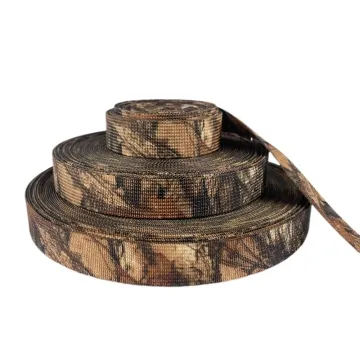
Die Produktseite zeigt die Katalogangaben. Sonderfarben, Abmessungen und Bestellbedingungen werden für Ihr Projekt abgestimmt.
Weitere Produktfotos
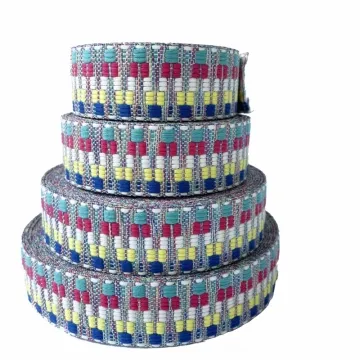
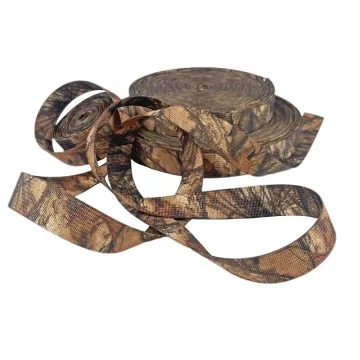
Was möchten Sie fertigen?
Auch mit offenen Spezifikationsfragen können Sie anfragen. Beschreiben Sie den Einsatz und Ihren Beratungsbedarf; bekannte Maße oder Mengen helfen weiter.
So geht es nach Ihrer Anfrage weiter
Zunächst prüfen wir Einsatzzweck und offene Spezifikationsfragen. Darauf aufbauend besprechen wir Muster, Kosten, Mindestmengen und Termine. Mit der Anfrage erteilen Sie noch keinen Auftrag.
Passendes Muster anfragen →